
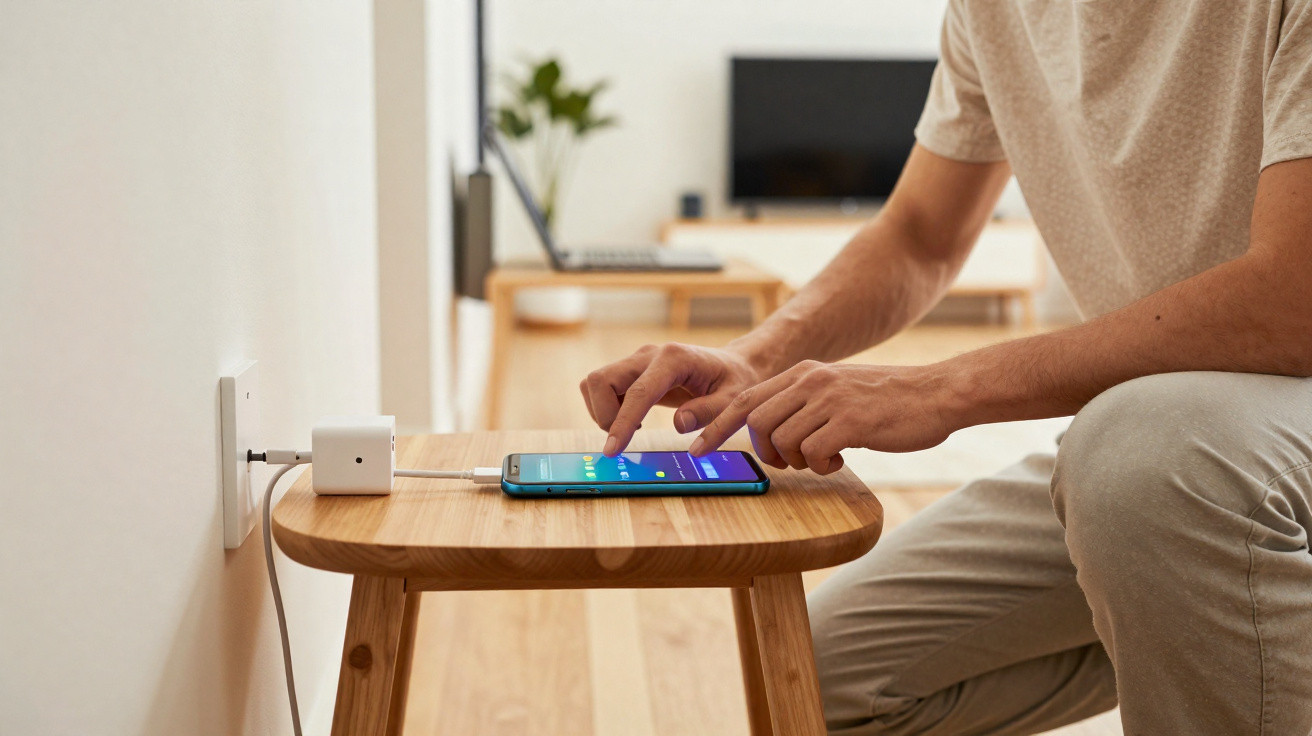
Muita gente já passou por essa situação irritante de “buraco” de sinal: na sala o Wi‑Fi voa, mas a três cômodos dali tudo fica lento demais. Antes de gastar com um repetidor extra, vale abrir a gaveta dos aparelhos antigos. Um celular Android que você aposentou pode ajudar o roteador de um jeito surpreendentemente eficiente - desde que seja configurado corretamente.
Por que o Wi‑Fi falha em tantas casas e apartamentos
Os roteadores e modems atuais costumam ter chips de rádio bem mais potentes do que os de alguns anos atrás. Ainda assim, a conexão pode cair ou perder muita qualidade conforme você se afasta do ponto principal. Na maioria das vezes, o motivo é bem básico.
- Distância: quanto maior a distância do roteador, mais fraco fica o sinal.
- Paredes e lajes: concreto armado, tijolo maciço e até piso com aquecimento (quando existe) podem “engolir” ondas de rádio.
- Interferência: Wi‑Fi de vizinhos, babás eletrônicas, micro-ondas e caixas Bluetooth competem pelo mesmo espaço.
- Roteador mal posicionado: ele fica enfiado num canto, atrás de móveis ou até dentro de um armário.
"Onde o Wi‑Fi só chega com dificuldade, um ponto extra de sinal resolve - e é exatamente aí que um Android antigo pode entrar em cena."
Como um celular Android vira um repetidor
Um repetidor de Wi‑Fi tradicional recebe o sinal do roteador e o retransmite para ampliar o alcance. Um celular Android consegue fazer algo parecido, mas usando outra função: “Hotspot”, “Hotspot móvel” ou “tethering”.
Normalmente, as pessoas associam isso a compartilhar a internet do chip. Só que quase ninguém lembra que, em alguns aparelhos, também dá para redistribuir uma rede Wi‑Fi já existente para outros dispositivos. Com um Android relativamente recente, essa configuração pode ser possível.
O que o seu aparelho antigo precisa ter
- Uma versão do Android com “Hotspot móvel” ou “Tethering” (na prática, quase todos os aparelhos dos últimos anos).
- Opção de manter o hotspot ativo por longos períodos (os menus variam bastante entre fabricantes).
- Bateria em bom estado ou, melhor ainda: um local perto de uma tomada.
- Wi‑Fi funcionando corretamente - o telefone precisa conseguir entrar na sua rede de casa.
Se algum desses pontos não estiver ok, o trabalho pode não compensar. Para a maior parte dos Androids a partir de mais ou menos 2017, porém, as chances são boas.
Passo a passo: configurar um celular Android antigo como amplificador de Wi‑Fi
Os nomes de menus e botões mudam de marca para marca, mas o caminho geral costuma ser parecido. Um exemplo de sequência:
- Ligue o celular antigo e, se ele ainda estiver cheio de arquivos pessoais, faça uma restauração para limpar tudo.
- Conecte o aparelho ao Wi‑Fi da sua casa que você quer melhorar.
- Entre em Configurações e abra Rede e internet ou Conexões.
- Acesse Hotspot e tethering ou Hotspot móvel.
- Ative o hotspot Wi‑Fi e defina nome (SSID) e senha.
- Opcional: ajuste canal, faixa de frequência (2,4 GHz ou 5 GHz) e desligamento automático.
O ponto crucial é este: nem toda versão do Android consegue repassar um Wi‑Fi já conectado. Em alguns modelos, o hotspot só compartilha a internet móvel. Se o seu aparelho não tiver uma opção para “compartilhar” o Wi‑Fi, esse truque não funciona diretamente. Em certos casos, até existem apps de terceiros, mas eles costumam exigir root ou configurações mais complicadas.
"O candidato ideal é um celular Android que consiga manter o hotspot móvel ligado enquanto, ao mesmo tempo, permanece conectado ao Wi‑Fi da casa."
Encontrando o lugar certo para deixar o aparelho
A posição do celular conta tanto quanto a configuração. Ele precisa continuar recebendo bem o sinal do roteador e, ao mesmo tempo, cobrir a área onde o Wi‑Fi “morre”.
- Comece com o aparelho em um ponto com visão mais aberta para o roteador e avance aos poucos na direção da área problemática.
- Um bom lugar é onde o celular ainda mostra sinal estável, mas o notebook já começa a sofrer.
- Não deixe o telefone dentro de armários, perto de metal, nem no canto encostado no chão.
- Pontos mais altos (em cima de uma estante ou armário) costumam aumentar bastante o alcance.
Depois, conecte notebook, tablet ou TV ao hotspot do celular antigo, em vez de ligar direto no roteador. Se o teste de velocidade ficar melhor ali, você achou o seu mini-setup de repetidor.
Energia, segurança e uso no dia a dia: o que observar
Um smartphone não é um repetidor profissional. Antes de depender disso permanentemente, vale considerar alguns detalhes.
Alimentação e aquecimento
Um celular transmitindo hotspot 24 horas por dia consome bastante energia. O ideal é mantê-lo sempre no carregador. Prefira uma fonte de potência moderada e deixe o aparelho ventilado - nada de colocá-lo sob tecidos, atrás da TV ou em lugares abafados.
"O calor é o maior inimigo do seu repetidor improvisado - quanto mais frio o celular ficar, mais estável o Wi‑Fi vai funcionar."
Muitos Androids reduzem desempenho quando esquentam demais ou até desativam o hotspot. Um local fresco e um carregador suficiente (sem exagero) ajudam a evitar essas interrupções.
Não relaxe nas configurações de segurança
- Crie uma senha longa e exclusiva para o hotspot.
- Use, quando disponível, WPA3 ou, no mínimo, WPA2.
- Verifique de tempos em tempos a lista de aparelhos conectados no menu do hotspot.
- Desative conexões rápidas do tipo WPS, se aparecerem nas opções.
Também é importante atualizar o celular antigo até o último nível de correção disponível. Mesmo que o fabricante já não entregue grandes atualizações do Android, muitas vezes ainda existem patches de segurança.
Quando ainda vale comprar um repetidor tradicional
A solução com celular é esperta, não exige gasto extra e dá uma nova função a um aparelho parado. Só que há cenários em que ela fica limitada, por exemplo:
- Casas grandes, com vários andares ou muitos cômodos.
- Muitas conexões simultâneas (Smart TV, consoles, vários notebooks e celulares).
- Usos muito sensíveis à latência, como cloud gaming.
Um repetidor comum ou um sistema mesh tende a ser mais estável, foi feito para funcionar continuamente e, dependendo do modelo, opera em várias bandas ao mesmo tempo. O Android antigo costuma funcionar melhor como um teste barato: se ele deixar claro que um segundo ponto de sinal resolve, aí sim pode valer migrar para uma solução profissional.
Dicas práticas para usar por muito tempo
Se você pretende manter o ex-celular do dia a dia como peça fixa do seu Wi‑Fi, alguns ajustes ajudam bastante:
- Desinstale ou desative apps que não serão usados.
- Revise os modos de economia de energia para garantir que o hotspot não desligue sozinho após poucos minutos.
- Reduza o brilho ao mínimo ou desative o recurso de tela sempre ligada.
- Corte notificações para o aparelho não ficar despertando o tempo todo.
Muita gente ainda usa uma tomada com temporizador: de madrugada o carregador desliga, e durante o dia o hotspot volta a funcionar. Assim você poupa bateria e energia, sem precisar lembrar de fazer isso manualmente todas as noites.
O que significam repetidor, mesh e ponto de acesso
Quem começa a pesquisar sobre repetidor e similares costuma se confundir com os nomes. Três termos aparecem o tempo todo:
| Termo | Explicação rápida |
|---|---|
| Repetidor | Recebe um sinal de Wi‑Fi e o retransmite para aumentar a área de cobertura. |
| Ponto de acesso (Access Point) | Conecta via cabo de rede (Ethernet) e cria uma nova rede Wi‑Fi em outro ponto da casa. |
| Sistema mesh | Várias estações que trabalham como um único Wi‑Fi grande e contínuo, com transição mais suave entre pontos. |
O celular Android antigo fica num meio-termo entre repetidor e ponto de acesso: ele se conecta ao roteador via Wi‑Fi, mas ao mesmo tempo cria uma rede sem fio separada. Tecnicamente não é o cenário mais “perfeito”, porém em muitos lares funciona sem problemas.
Se depois você decidir instalar um sistema mesh, esse truque com o celular já terá mostrado exatamente onde estão os pontos críticos de sinal. Com isso, fica bem mais fácil posicionar as estações do mesh com precisão - e evitar compras no escuro.






Comentários
Ainda não há comentários. Seja o primeiro!
Deixar um comentário