
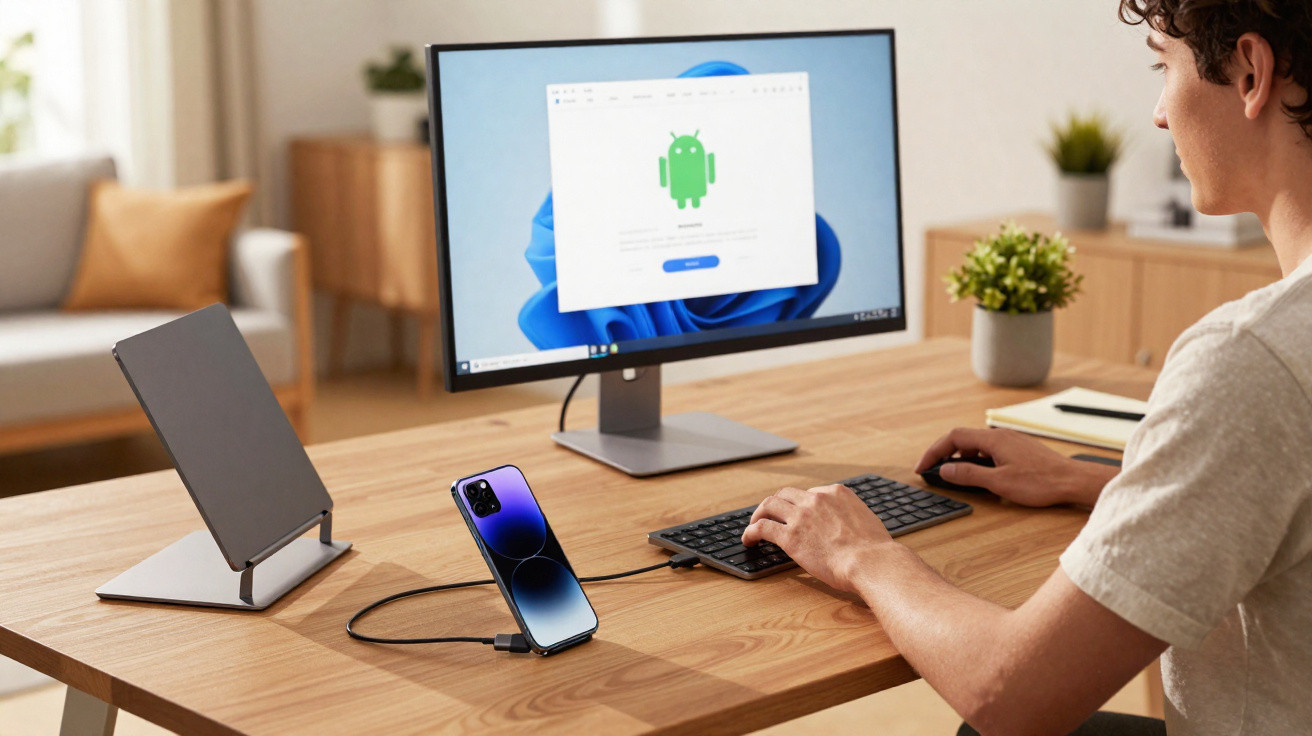
Sem precisar de um PC-torre clássico embaixo da mesa.
A Google está liberando, nos Pixel mais recentes, um novo modo desktop que transforma o smartphone em um computador quase completo. O que durante anos pareceu uma ideia de nicho agora vira algo bem prático: conectar um monitor, emparelhar mouse e teclado - e, de repente, o Android passa a se comportar como um sistema de desktop.
Por que o modo desktop está tão interessante justamente agora
Cada vez mais gente resolve praticamente tudo pelo celular. Em alguns países, uma fatia perceptível de usuários já vive sem notebook ou PC tradicional. E-mail, banco, streaming, redes sociais - tudo acontece no mobile. Só que, na hora de trabalhar de forma produtiva, as limitações aparecem rápido: tela pequena, teclado na tela pouco confortável e multitarefa fraca.
"O modo desktop leva o mundo do smartphone para um monitor grande - com janelas, barra de tarefas e cursor do mouse como no PC."
A proposta de unir telefone e computador não surgiu ontem. Há mais de dez anos, a Canonical tentou emplacar, com o Ubuntu, a grande aposta da “convergência”: um único aparelho para tudo. Não deu certo como produto, mas a visão ficou. Depois, a Samsung retomou o conceito com o DeX e entregou uma versão bem mais madura para a linha Galaxy.
Um olhar rápido para a Samsung: DeX como pioneiro
Com o DeX, a Samsung mostrou na prática como um smartphone pode virar um “quase desktop”. Em modelos Galaxy compatíveis, basta ligar o aparelho a um monitor, usar mouse e teclado e trabalhar em uma interface própria, baseada em janelas.
Alguns dispositivos compatíveis incluem:
- Série Galaxy S: S8 a S24
- Linha Galaxy Note: Note 8 a Note 20
- Modelos Fold: Galaxy Z Fold (1 a 6)
- Tablets Galaxy Tab S: S4 a S9
- Alguns modelos A, como o Galaxy A90 5G
Isso deixou claro um ponto: para muita coisa, a potência de um smartphone já é suficiente - desde que a interface ajude. É exatamente nessa lacuna que a Google entra agora com os Pixel atuais.
Pixel como estação de trabalho: quais aparelhos recebem o modo desktop
O novo modo desktop do Android está disponível no Pixel 8 e em todos os Pixel lançados depois dele. Você precisa de uma versão recente do sistema (a partir do Android 16) e de um monitor externo com USB‑C.
"Quem tem um Pixel 8 ou mais novo já carrega, tecnicamente, um pequeno desktop no bolso - só falta conectar."
O ponto mais relevante: não é preciso habilitar nada em menu escondido. O recurso é oficial e faz parte do sistema, diferente de soluções antigas que dependiam das opções de desenvolvedor.
Como o Android Desktop Mode funciona no dia a dia
O que você precisa de hardware
Para usar o modo desktop com boa experiência, o kit é simples:
- Pixel 8 ou mais novo
- Monitor USB‑C que aceite sinal de vídeo via USB‑C
- Cabo USB‑C com alta taxa de dados (não apenas para carregar)
- Mouse Bluetooth
- Teclado Bluetooth (muito recomendado, mesmo com o teclado na tela ainda disponível)
Atenção: o monitor precisa ter alimentação própria. Em geral, o Pixel não consegue fornecer energia suficiente para manter uma tela maior ligada.
Passo a passo para entrar no modo desktop
- Conecte o cabo USB‑C ao Pixel e ao monitor.
- Ligue o monitor e selecione a entrada correta.
- Aguarde a opção aparecer no smartphone.
- No celular, escolha “Desktop” em vez de espelhamento.
- Emparelhe o mouse e o teclado via Bluetooth.
Depois de selecionar “Desktop”, o monitor externo muda para a nova interface. Na parte de baixo, aparece uma barra semelhante à de um PC com visão de apps; há também um menu inicial que abre o gavetão de aplicativos e o painel de notificações já conhecido.
Como é a sensação de usar o Android como sistema de desktop
Em um monitor grande, o Android no modo desktop fica surpreendentemente familiar. As janelas podem ser arrastadas, redimensionadas e colocadas lado a lado. Dá para manter vários apps abertos ao mesmo tempo sem ficar alternando a toda hora.
"No teste, um Pixel 9 Pro no modo desktop rodou com tanta fluidez que, para muitas tarefas padrão, substitui sem esforço um PC de escritório simples."
Algumas percepções práticas:
- Não houve atraso perceptível no cursor do mouse nem nas entradas.
- Os apps abrem rápido e as janelas respondem de imediato.
- Vários apps em execução aparecem automaticamente em janelas separadas.
- As notificações chegam no painel de sempre e podem ser manipuladas com o mouse.
O que ainda não entra nesse pacote são os “pesos pesados” do PC: edição de vídeo profissional, ambientes de desenvolvimento mais complexos e softwares específicos de servidor. Para Office, web, e-mail, chat, streaming e até uma edição de imagem básica, um Pixel atual dá conta com folga.
Detalhes que vale saber
Cabo, monitor, papel de parede: pequenas armadilhas
Antes de depender do recurso, é bom ter alguns pontos em mente:
- Cabos USB‑C baratos, feitos só para carga e sem boa taxa de dados, frequentemente não funcionam.
- O papel de parede do celular não aparece automaticamente no desktop - você define um específico para o monitor.
- Ao desconectar o cabo, o papel de parede escolhido para o desktop nem sempre fica salvo de forma permanente; muitas vezes, é preciso configurar novamente.
- Alguns monitores mais antigos com adaptadores (USB‑C para HDMI via dongle barato) podem apresentar instabilidades - um monitor USB‑C “de verdade” costuma ser mais confiável.
O lado positivo: não é mais necessário ativar o modo nas opções de desenvolvedor. O Android trata como recurso normal e pergunta o que fazer ao conectar.
O que dá para fazer com realismo
O modo desktop tende a funcionar melhor nestes cenários:
| Caso de uso | Adequado? | Observação |
|---|---|---|
| E-mails, Office, navegador | Sim | Várias janelas, bom controle com mouse e digitação confortável com teclado. |
| Home office, videochamadas | Em grande parte | Reuniões no navegador ou em apps, com anotações em paralelo. |
| Jogos | Limitado | Muitos games mobile rodam, mas nem todos são otimizados para mouse/teclado. |
| Edição de vídeo profissional | Não | Mesmo um smartphone forte chega rápido ao limite. |
| Software de servidor e ferramentas especiais | Na maioria das vezes, não | Um computador tradicional ainda faz mais sentido. |
Para quem o modo desktop do Pixel vale mais a pena
Na prática, o recurso conversa principalmente com três perfis:
- Minimalistas, que não querem mais manter um PC separado.
- Quem viaja muito, e costuma encontrar monitor e periféricos por aí, querendo plugar tudo rapidamente.
- Usuários ocasionais, que só precisam de uma tela “de verdade” de vez em quando, por exemplo no home office.
Em países em desenvolvimento ou para quem tem orçamento apertado, o impacto pode ser ainda maior. Um único aparelho para tudo - do mensageiro ao documento de texto - reduz custos e diminui a quantidade de equipamentos para manter.
No que prestar atenção para ser produtivo com Android
Para levar o modo desktop a sério no trabalho, vale criar alguns hábitos. Gestos eficientes com o mouse, uma boa organização de janelas e um gavetão de apps bem arrumado mudam bastante a experiência. Apps que já têm interface decente para tablet ou desktop se destacam aqui.
Um ponto prático: muitos serviços em nuvem funcionam direto no navegador. Assim, você não depende de uma versão específica para Windows ou Mac. Texto, planilhas, gestão de projetos, chat de equipe - muita coisa roda no Chrome tão bem quanto em um notebook.
Ao mesmo tempo, o Android continua sendo Android: notificações, atalhos do sistema e gestos familiares seguem ali. Quem já está acostumado com o Pixel se adapta rápido, mas precisa passar a pensar mais em janelas do que em apps sempre em tela cheia.
Um passo na direção de um futuro “só smartphone”
Com o modo desktop, a Google aproxima os usuários de Pixel de um cenário em que o smartphone vira o computador principal. Isso pode aumentar o número de pessoas dispostas a abrir mão do PC tradicional. Os modelos mais novos de Pixel têm desempenho suficiente para tarefas de escritório e consumo de mídia sem dificuldade.
No fim, a troca definitiva do notebook vai depender de quão maduras ficam as interfaces em janela e de quão consistente é a experiência com monitores e periféricos. Ainda assim, para muita tarefa do cotidiano, a barreira já está surpreendentemente baixa: um Pixel 8, um cabo bom e um monitor podem mudar de forma significativa o setup da mesa em casa.


Comentários
Ainda não há comentários. Seja o primeiro!
Deixar um comentário